
Nâng cấp WiFi văn phòng đang sử dụng: hết chập chờn, không cần thay cả hệ thống
- Vì sao WiFi văn phòng chập chờn?
- Có cần thay cả hệ thống mạng không?
- Quy trình nâng cấp WiFi văn phòng 5 bước
- 1. Khảo sát và đo sóng hiện trạng
- 2. Tính số bộ phát theo số người dùng
- 3. Chọn vị trí ốp trần, chia đều mặt bằng
- 4. Chọn nguồn PoE rời hoặc switch PoE
- 5. Cấu hình và đo nghiệm thu
- Dự án thực tế: nâng cấp WiFi văn phòng 40 nhân sự tại Bình Dương
- 3 phương án thiết bị cho văn phòng 30–50 người
- So sánh nhanh 3 phương án
- Câu hỏi thường gặp
- Lời khuyên từ chuyên gia & Hỗ trợ dự án
Nâng cấp WiFi văn phòng đang sử dụng qua dự án 40 nhân sự, giữ router và switch còn tốt. Có quy trình khảo sát, kết quả đo và ba phương án thiết bị tham khảo.
WiFi chập chờn, rớt khi họp video, phòng xa yếu sóng, đông người là chậm: đó là lúc cần kiểm tra lại hệ thống. Tuy nhiên, nâng cấp WiFi văn phòng không đồng nghĩa với thay toàn bộ thiết bị. Nếu router, switch và dây mạng còn tốt, nhiều trường hợp chỉ cần thay bộ phát và bố trí lại vị trí lắp.
Thuật ngữ: bộ phát WiFi (access point/AP) tạo kết nối không dây. Router định tuyến và chia mạng; switch chia cổng mạng có dây. PoE truyền điện qua dây mạng; nguồn PoE là bộ cấp điện rời cho AP. dBm biểu thị mức tín hiệu, số âm gần 0 hơn là mạnh hơn. Độ trễ là thời gian phản hồi, tính bằng mili giây (ms). WiFi 6, WiFi 7 là các thế hệ chuẩn WiFi.

Vì sao WiFi văn phòng chập chờn?
- Bộ phát đời cũ: thiết bị không còn phù hợp với nhu cầu họp video và nhiều máy truy cập đồng thời.
- Dồn cả văn phòng vào một router: router gia đình hoặc thiết bị do đơn vị cung cấp internet lắp có thể thiếu khả năng phục vụ tải thực tế.
- Số thiết bị tăng: 40 người dùng mỗi người một laptop và một điện thoại đã thành khoảng 80 thiết bị WiFi.
- Đặt sai vị trí: bộ phát trong tủ hoặc sát góc tường khiến phòng xa nhận tín hiệu yếu.
- Nhiều mạng rời rạc: nhân viên đi lại phải chọn lại mạng. Cần quy hoạch bộ phát và cấu hình đồng bộ.
Có cần thay cả hệ thống mạng không?
Hãy đo cả mạng có dây trước khi mua thiết bị. Nếu máy cắm dây cũng chậm hoặc mất mạng, cần kiểm tra router và đường internet. Nếu mạng dây ổn mà WiFi yếu, ưu tiên xử lý bộ phát và vùng phủ. Gigabit là tốc độ cổng mạng 1 Gbps; CAT5e/CAT6 là các loại cáp mạng.
| Thiết bị | Giữ lại khi | Nên thay khi |
|---|---|---|
| Router | Đủ tải người dùng, hoạt động ổn định | Quá tải, lỗi hoặc thiếu tính năng cần dùng |
| Switch | Cổng Gigabit, đủ cổng, hoạt động ổn định | Thiếu cổng, cổng lỗi hoặc tốc độ không đáp ứng |
| Dây mạng | CAT5e/CAT6 còn tốt, đầu nối đạt kiểm tra | Đứt, suy hao hoặc đầu nối không đạt |
| Bộ phát WiFi | Vùng phủ và tải thực tế vẫn đạt | Đời cũ, thiếu vùng phủ hoặc nghẽn khi đông máy |
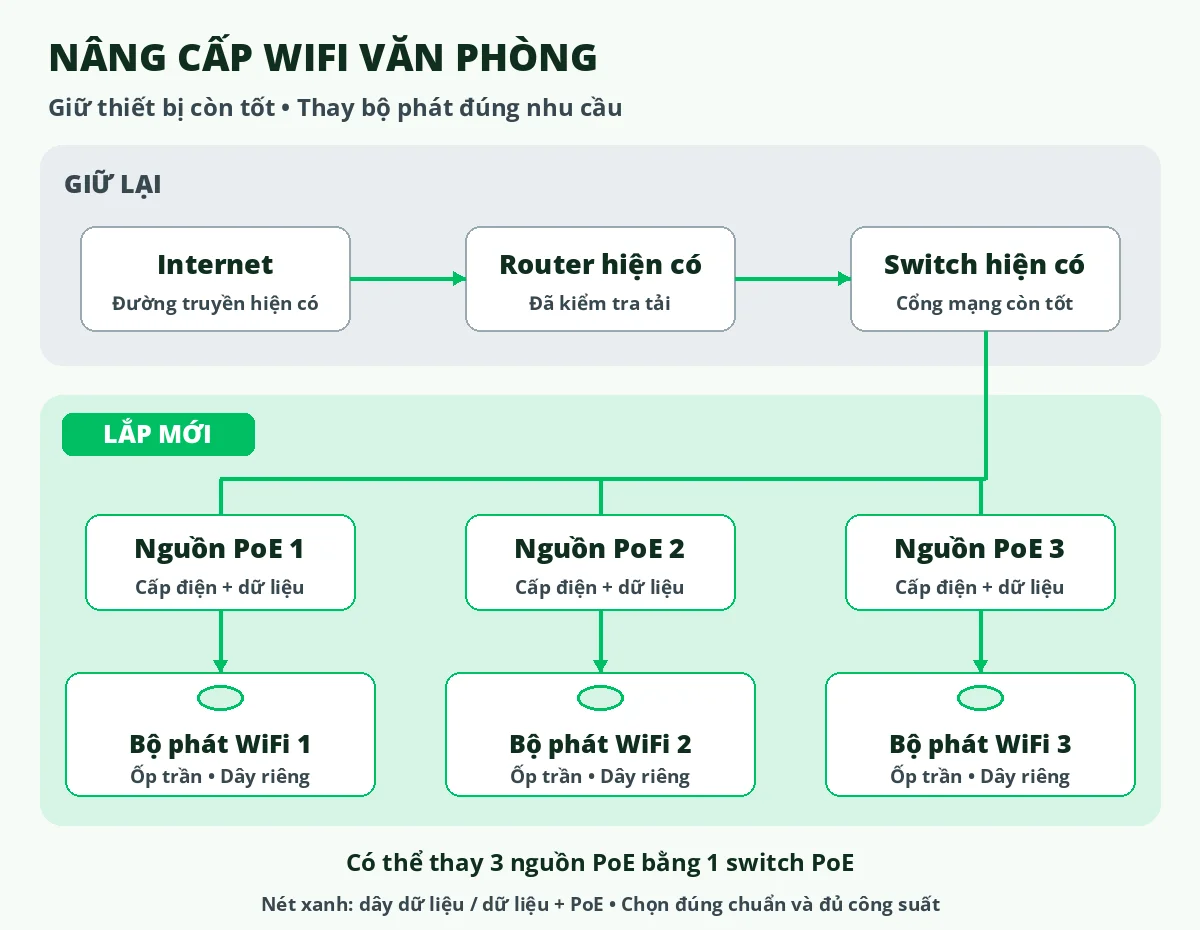
Trong sơ đồ, mỗi nguồn PoE nhận dữ liệu từ switch rồi cấp điện cùng dữ liệu đến một bộ phát. Có thể thay ba nguồn rời bằng một switch PoE đủ công suất. Router và switch cũ chỉ được giữ sau khi kiểm tra.
Quy trình nâng cấp WiFi văn phòng 5 bước
1. Khảo sát và đo sóng hiện trạng
Ghi nhận khu làm việc, phòng họp và các vị trí thường mất mạng. Đo tại bàn làm việc và góc xa, đồng thời thử kết nối bằng dây. Kiểm tra tủ mạng, ổ điện và đường đi cáp trước khi chốt giải pháp.
2. Tính số bộ phát theo số người dùng
Tính cả laptop, điện thoại và khách truy cập, không chỉ diện tích sàn. Phòng họp đông người cần được tính riêng. Ba bộ phát là phương án tham khảo cho hồ sơ này; văn phòng khác cần khảo sát theo tường ngăn và mức sử dụng.
3. Chọn vị trí ốp trần, chia đều mặt bằng
Bố trí bộ phát gần khu sử dụng, tránh tủ kín và vật cản lớn. Với trần thạch cao thả, dây có thể đi phía trên trần về tủ mạng. Đánh dấu hai đầu cáp để thuận tiện bảo trì.
4. Chọn nguồn PoE rời hoặc switch PoE
Nguồn PoE rời phù hợp khi đã có switch tốt và chỉ lắp vài bộ phát. Switch PoE giúp gom cấp nguồn khi cần mở rộng. Phải kiểm tra chuẩn cấp điện, công suất từng cổng và tổng công suất, thay vì chỉ đếm cổng.
5. Cấu hình và đo nghiệm thu
Dùng một tên WiFi chung cho nhân viên, tạo WiFi khách riêng. Nếu cần cách ly khách khỏi mạng nội bộ, phải cấu hình đồng bộ trên các thiết bị hỗ trợ. Đo lại tại góc xa và thử họp video. Một tên WiFi chung không tự bảo đảm việc chuyển giữa các bộ phát luôn liền mạch.
Dự án thực tế: nâng cấp WiFi văn phòng 40 nhân sự tại Bình Dương
Hòa Phát Telecom nâng cấp mạng cho một văn phòng doanh nghiệp tại Bình Dương. Văn phòng một sàn có khu làm việc chung, ba phòng làm việc riêng, phòng họp, phòng IT chứa tủ mạng, kho và WC. Hệ thống WiFi cũ chập chờn, hay rớt mạng.
Với 40 nhân sự và khoảng 80 thiết bị WiFi cùng lúc, giải pháp giữ router và switch đang dùng. Đội thi công lắp 3 UniFi U7 Lite ốp trần, đi dây CAT6 mới từ từng bộ phát về tủ mạng. Ba nguồn PoE UniFi đặt tại tủ mạng nên không cần mua thêm switch PoE. Phạm vi phục vụ gồm các khu cần WiFi, không tính phòng IT và WC.
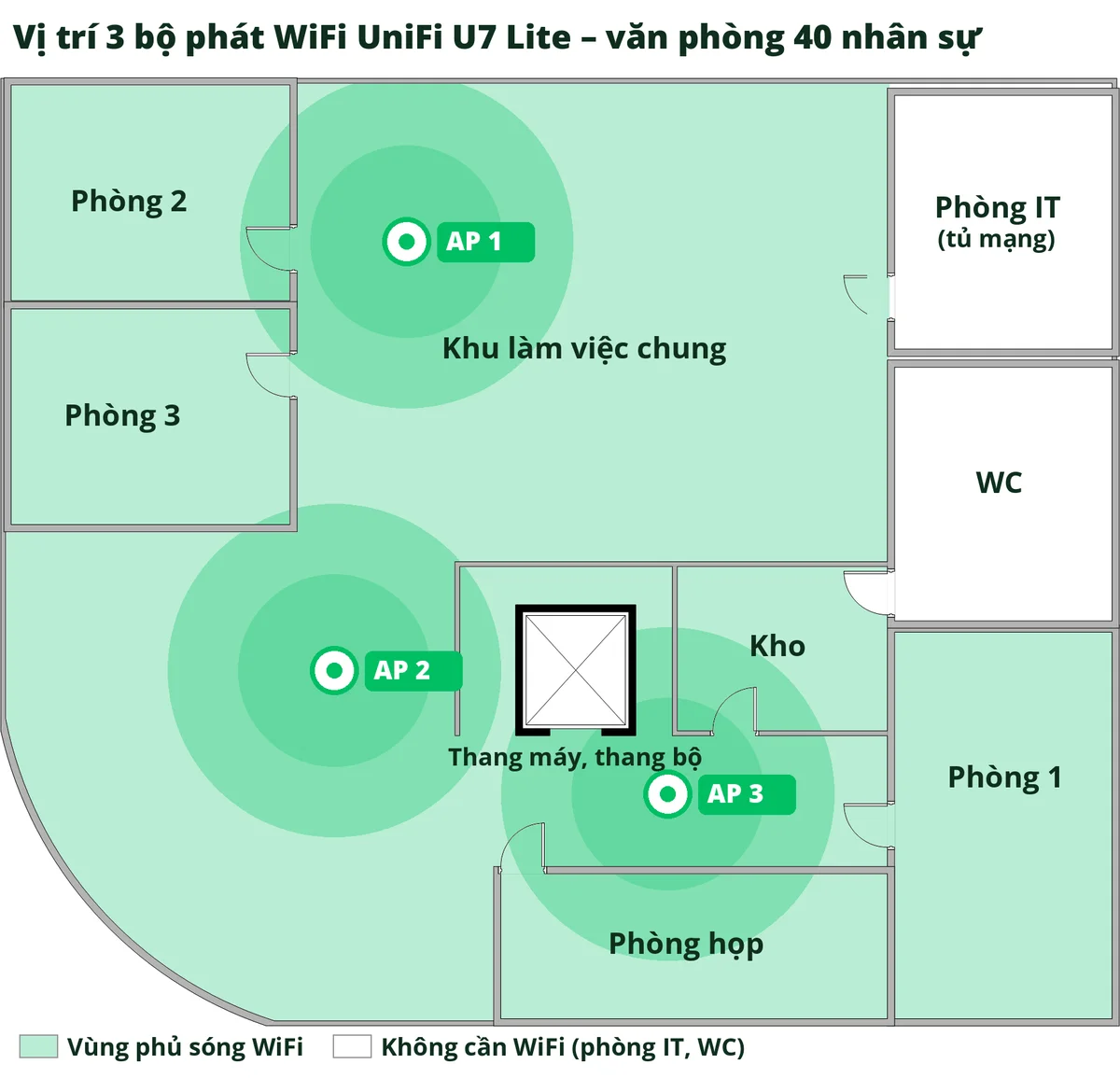
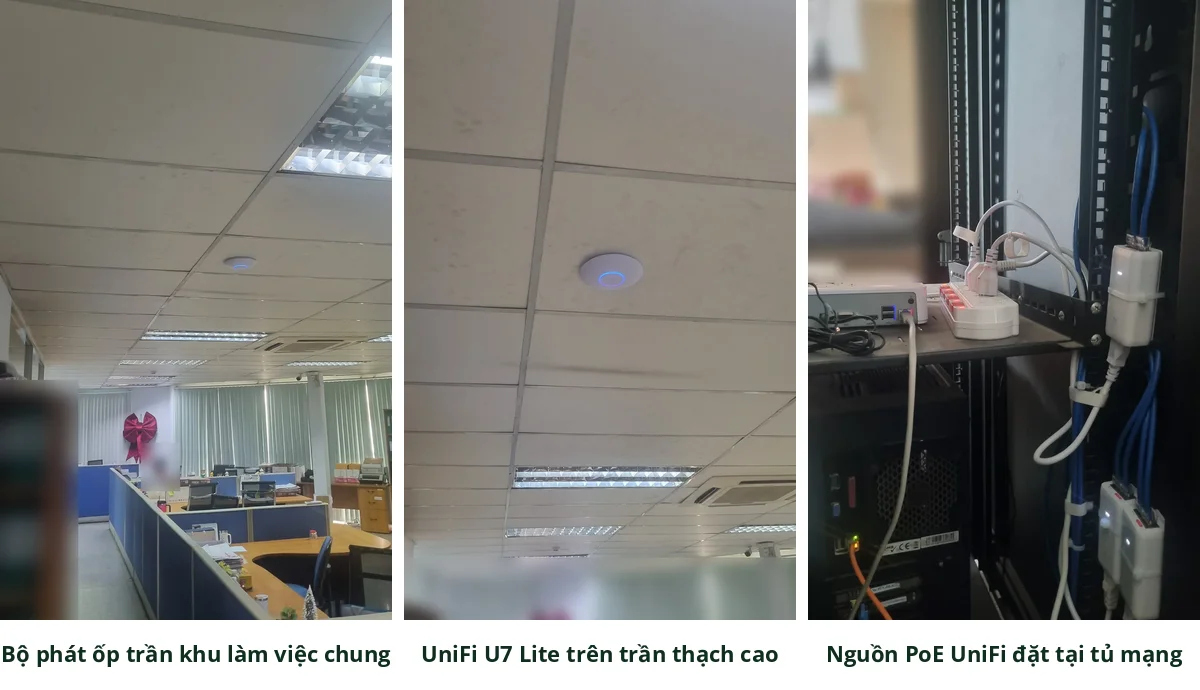
Thiết bị được chuẩn bị ngày 07/05/2026. Việc lắp đặt và cấu hình hoàn thành trong ngày 08/05/2026. Bảng dưới ghi kết quả đo tại góc trong cùng các phòng làm việc, bằng điện thoại WiFi 6 trên băng 5 GHz.
| Điểm đo | Tín hiệu | Tải xuống / tải lên | Độ trễ | Tốc độ kết nối WiFi |
|---|---|---|---|---|
| 1 | -56 dBm | 83 / 92 Mbps | 11 ms | 576 Mbps |
| 2 | -57 dBm | 87 / 79 Mbps | 12 ms | 576 Mbps |
| 3 | -63 dBm | 90 / 53 Mbps | 14 ms | 544 Mbps |
| 4 | -67 dBm | 58 / 66 Mbps | 11 ms | 144 Mbps |
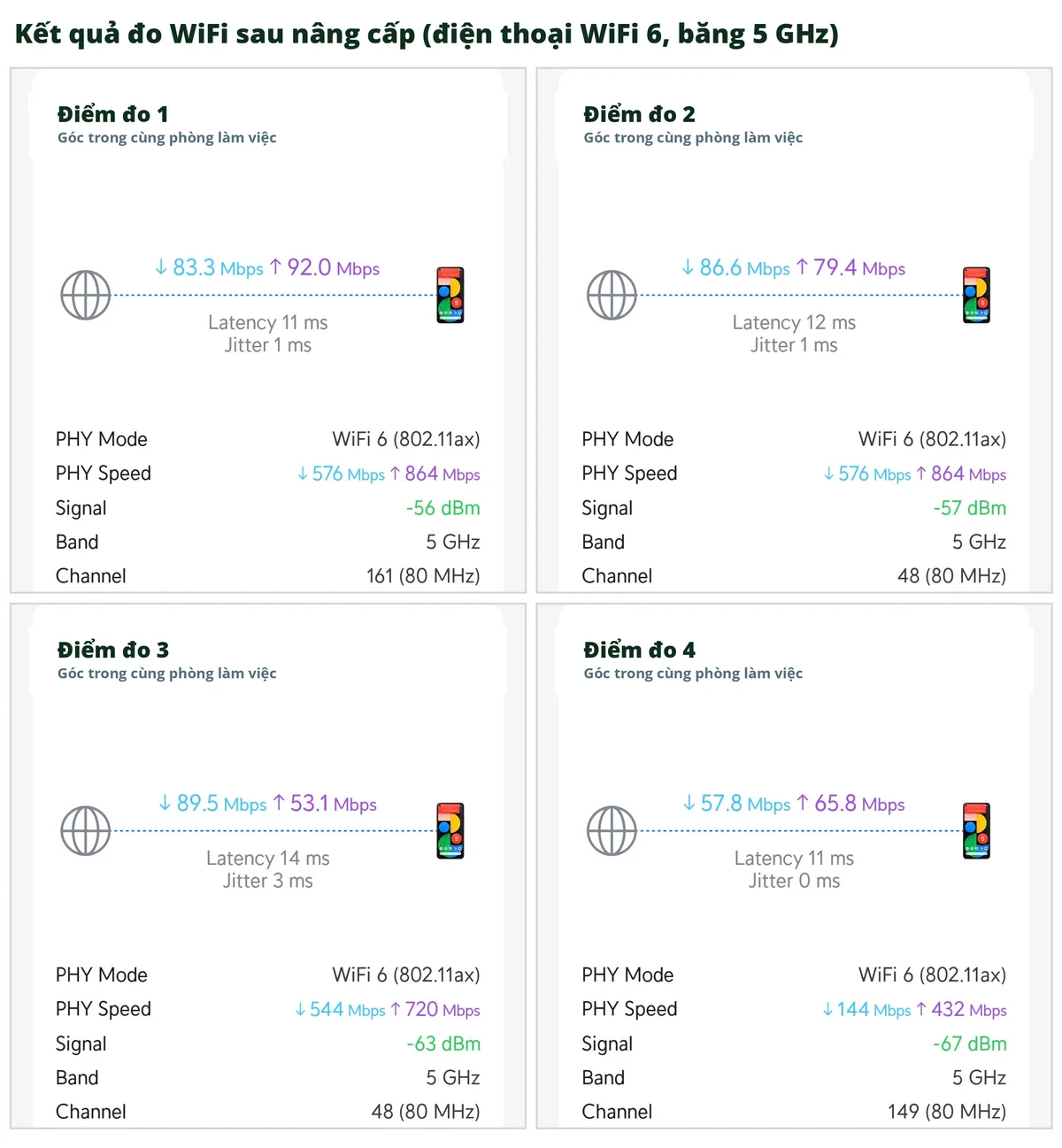
Tín hiệu từ -56 đến -67 dBm tại góc xa là mức tốt cho làm việc và họp video trong lần đo này. Độ trễ 11–14 ms và jitter 0–3 ms phù hợp cho gọi video, phần mềm online. Jitter là mức dao động độ trễ giữa các lần phản hồi.
Theo hồ sơ, tốc độ tải xuống và tải lên chịu giới hạn bởi gói internet của văn phòng. Tốc độ kết nối WiFi là tốc độ liên kết giữa điện thoại và bộ phát, không phải tốc độ tải internet. Đây là số đo tại thời điểm nghiệm thu, không phải cam kết cho mọi thời điểm.
3 phương án thiết bị cho văn phòng 30–50 người
Giá tham khảo ngày 16/10/2026 theo hồ sơ giao việc. Các tổng dưới đây chưa gồm cáp mạng và vật tư; khối lượng thay đổi theo khảo sát thực tế. Đây là dự toán tham khảo, không phải giá trị hợp đồng của dự án trên.
Phương án A: UniFi WiFi 7
UniFi U7 Lite dùng WiFi 7, có cổng 2.5GbE (mạng dây 2,5 Gbps) và công suất tiêu thụ tối đa 13W. Phương án dùng nguồn UniFi PoE Adapter 15W riêng cho từng bộ phát. U7 Lite chưa kèm adapter trong dự toán.
| Hạng mục | Model | SL | Đơn giá | Thành tiền |
|---|---|---|---|---|
| Bộ phát ốp trần | UniFi U7 Lite | 3 | 4.070.000đ | 12.210.000đ |
| Nguồn PoE | UniFi PoE Adapter 15W | 3 | 475.000đ | 1.425.000đ |
| Thi công node mạng | Điểm kết nối mạng | 3 | 350.000đ | 1.050.000đ |
| Lắp đặt bộ phát | UniFi U7 Lite | 3 | 150.000đ | 450.000đ |
| Cài đặt, cấu hình | Theo yêu cầu | 1 gói | 500.000đ | 500.000đ |
| Tổng tham khảo | — | — | — | 15.635.000đ |
Quản lý qua UniFi Network và ứng dụng UniFi. Nguồn 15W trong phương án có cổng Gigabit, nên đường mạng qua nguồn giới hạn ở 1 Gbps dù bộ phát có cổng 2.5GbE. Phù hợp với: văn phòng chọn WiFi 7, muốn giữ switch và dùng nguồn rời như dự án thực tế.
Phương án B: Ruijie Reyee, chi phí thấp hơn
Bộ Ruijie RG-RAP62 dùng WiFi 6. Switch RG-ES205GC-P có bốn cổng PoE+ (chuẩn cấp điện 802.3at), tổng công suất PoE 54W, phục vụ ba bộ phát trong phương án.
| Hạng mục | Model | SL | Đơn giá | Thành tiền |
|---|---|---|---|---|
| Bộ phát ốp trần | Ruijie RG-RAP62 | 3 | 2.340.000đ | 7.020.000đ |
| Switch PoE | Ruijie RG-ES205GC-P | 1 | 1.380.000đ | 1.380.000đ |
| Thi công node mạng | Điểm kết nối mạng | 3 | 350.000đ | 1.050.000đ |
| Lắp thiết bị | 3 bộ phát + 1 switch | 4 | 150.000đ | 600.000đ |
| Cài đặt, cấu hình | Theo yêu cầu | 1 gói | 500.000đ | 500.000đ |
| Tổng tham khảo | — | — | — | 10.550.000đ |
Có thể thay ba RG-RAP62 bằng RG-RAP72 WiFi 7 giá 3.390.000đ/cái. Tổng khi đó là 13.700.000đ. Mức tiêu thụ tối đa theo hãng là 12,95W cho RG-RAP62 và 14W cho RG-RAP72; ba bộ phát nằm trong ngân sách PoE 54W. Quản lý miễn phí qua nền tảng đám mây Ruijie Cloud. Phù hợp với: văn phòng ưu tiên chi phí hoặc muốn chọn giữa WiFi 6 và WiFi 7.
Phương án C: TP-Link Omada
Chọn ba EAP650 WiFi 6 AX3000 và switch SG2008P. AX3000 là nhóm tốc độ vô tuyến danh nghĩa, không phải tốc độ internet. Switch có tám cổng Gigabit, bốn cổng PoE+, tổng ngân sách PoE 62W. EAP650 nhận nguồn 802.3at; hãng công bố mức tiêu thụ 13,5W bản EU và 14,7W bản US. Cần xác nhận phiên bản khi báo giá.
| Hạng mục | Model | SL | Đơn giá | Thành tiền |
|---|---|---|---|---|
| Bộ phát ốp trần | TP-Link Omada EAP650 | 3 | Liên hệ | Liên hệ |
| Switch PoE | TP-Link Omada SG2008P, 62W | 1 | Liên hệ | Liên hệ |
| Thi công node mạng | Điểm kết nối mạng | 3 | 350.000đ | 1.050.000đ |
| Lắp thiết bị | 3 bộ phát + 1 switch | 4 | 150.000đ | 600.000đ |
| Cài đặt, cấu hình | Theo yêu cầu | 1 gói | 500.000đ | 500.000đ |
| Tổng tham khảo | Thiết bị + 2.150.000đ dịch vụ | — | — | Liên hệ |
Ba EAP650 theo mức 14,7W/bộ tiêu thụ 44,1W, còn khoảng dự phòng trong ngân sách PoE. Nếu quản lý tập trung, cần bộ điều khiển Omada, có thể là phần mềm trên máy phù hợp. Dự toán chưa gồm máy hay bộ điều khiển mua thêm. Phù hợp với: văn phòng đã dùng Omada hoặc có hạ tầng quản lý tương ứng.
So sánh nhanh 3 phương án
| Tiêu chí | UniFi | Ruijie Reyee | TP-Link Omada |
|---|---|---|---|
| Chuẩn WiFi | WiFi 7 | WiFi 6; tùy chọn WiFi 7 | WiFi 6 |
| Cấp nguồn | 3 nguồn PoE rời | Switch PoE 54W | Switch PoE 62W |
| Quản lý | UniFi Network / app UniFi | Ruijie Cloud miễn phí | Omada; tập trung cần bộ điều khiển |
| Tổng tham khảo | 15.635.000đ | 10.550.000đ; WiFi 7: 13.700.000đ | Liên hệ; dịch vụ 2.150.000đ |
| Phù hợp với | Giữ switch, chọn WiFi 7 | Ưu tiên chi phí | Đã dùng hệ sinh thái Omada |
Câu hỏi thường gặp
1. Văn phòng 40 người cần mấy bộ phát WiFi?
Dự án trong bài dùng ba bộ phát cho khoảng 80 thiết bị. Đây là phương án theo mặt bằng thực tế. Văn phòng khác cần khảo sát phòng ngăn, vị trí họp và số thiết bị đồng thời trước khi chốt số lượng.
2. Có cần thay router khi nâng cấp WiFi không?
Không phải lúc nào cũng cần. Có thể giữ router nếu đủ tải và hoạt động ổn định. Nếu mạng có dây cũng chậm hoặc hay mất kết nối, cần kiểm tra router và đường internet trước.
3. Nguồn PoE là gì, có cần mua thêm switch PoE không?
Nguồn PoE là bộ cấp điện đặt tại tủ mạng, nối giữa switch và bộ phát, truyền cả điện và dữ liệu qua một dây mạng. Nếu switch cũ còn tốt và chỉ lắp vài bộ phát, dùng nguồn PoE rời là đủ. Nên mua switch PoE khi thiếu cổng hoặc dự kiến lắp thêm nhiều bộ phát.
4. Lắp bộ phát WiFi có phải ngừng làm việc không?
Nên thống nhất thời gian đi dây và chuyển mạng trước khi thi công. Có thể chuẩn bị thiết bị rồi chuyển từng khu vực. Thao tác đổi cấu hình hoặc thay kết nối vẫn có thể gây gián đoạn ngắn.
5. Nên chọn WiFi 6 hay WiFi 7 cho văn phòng?
WiFi 6 đáp ứng công việc văn phòng thông thường như email, họp video và phần mềm online. WiFi 7 phù hợp khi văn phòng muốn chuẩn bị cho laptop, điện thoại đời mới. Hiệu quả thực tế còn phụ thuộc thiết bị của nhân viên và mạng có dây.
6. Làm sao biết WiFi sau nâng cấp đã đạt?
Đo tại bàn làm việc, phòng họp và góc xa, kết hợp thử họp video khi có nhiều thiết bị. Đối chiếu tín hiệu, tốc độ, độ trễ và độ ổn định với yêu cầu đã thống nhất. Không chỉ đo ngay dưới bộ phát.
Lời khuyên từ chuyên gia & Hỗ trợ dự án
Hãy tìm đúng điểm nghẽn trước khi đổi cả hệ thống. Vị trí lắp và dây mạng tốt quan trọng không kém chuẩn WiFi. Có thể tham khảo WiFi chuyên dụng và cách tính tải trong bài chọn WiFi cho quán cafe đông khách.
Lắp đặt trọn bộ — mua thiết bị và thi công tại Hòa Phát Telecom — được miễn phí bảo hành tận nơi 12 tháng.
Hòa Phát Telecom hỗ trợ dự án:
- Khảo sát hiện trạng miễn phí
- Thiết kế sơ đồ mạng / vị trí lắp đặt
- Thi công tận nơi tại TP.HCM và Bình Dương
- Cấu hình và hỗ trợ từ xa
- Báo giá tốt cho đơn hàng số lượng
Liên hệ ngay 0977.588.820 (gọi hoặc Zalo) để được tư vấn giải pháp phù hợp.
Xem thêm